1. レイアウトシミュレーターとは?
「このハンガーラック、うちのお店に置いたらどう見えるだろう?」「テーブルと棚を並べたら、通路は確保できるだろうか?」──店舗什器を選ぶとき、多くの方が感じる疑問です。WEONEでは、各商品ページの下部に「レイアウトシミュレーター」を追加しました。
ハンガーラック、テーブル、シェルフ、ディスプレイキューブなどの什器を画面上で自由に並べ、お店に置いたときのイメージを購入前に確認できます。実寸比で表示されるため、サイズ感や組み合わせのバランスも把握しやすくなっています。
自由に並べる
複数の什器を組み合わせて売場づくりを検討
実寸比で確認
壁と什器のサイズを見ながら配置
そのまま購入
合計金額を確認し、まとめてカートへ
2. STEP1|シミュレーターを開く
商品ページの「カートに追加」ボタンのすぐ下にある、ベージュのボタン「お店に置いたイメージを試す ↓」を押してください。ページ下部のレイアウトシミュレーターまで移動します。

ページをスクロールして、商品説明の下からシミュレーターを開くこともできます。
3. STEP2|背景を決める(店舗写真も使えます)
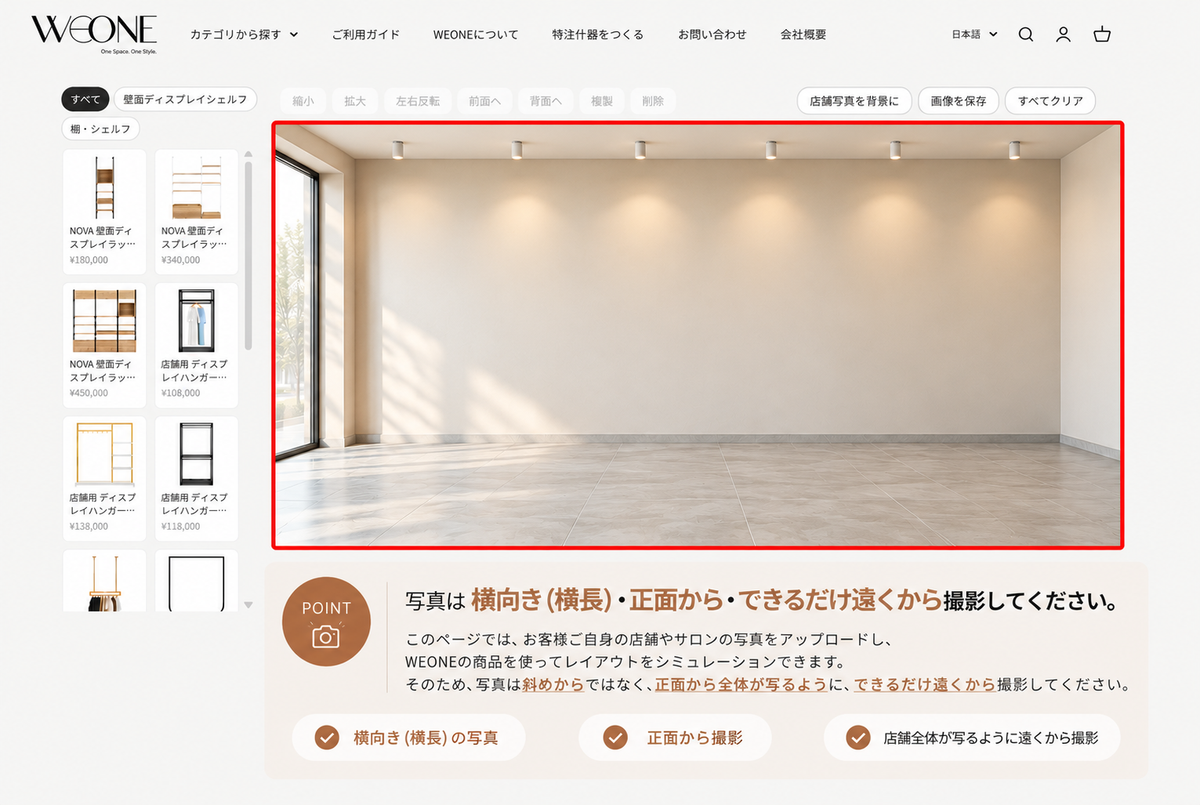
什器を並べる前に、まず背景を決めましょう。初期状態では店舗空間のイメージが背景として表示されているので、そのまま使うこともできます。実際のお店で試したい場合は、画面右上の「店舗写真を背景に」を押して、お手持ちの店舗写真を選んでください。初期の背景に戻したいときは「背景を戻す」を押します。


背景に使う写真のポイント
- 横向き(横長)の写真:初期背景と同じ横長の比率(4:3程度)がおすすめです。縦向きの写真は使わないでください
- 少し離れた位置から撮影:壁と床がしっかり写るよう、店内の奥行きがわかる距離から撮影します
- 正面から、なるべく水平に:壁に対して正面から撮ると、什器を置いたときの角度や配置がわかりやすくなります
- 什器のない状態がベスト:改装前の空き店舗や、片付けた状態の写真もご利用いただけます
4. STEP3|商品を選んで配置する
シミュレーターの左側に、配置できる什器の一覧が商品名と価格つきで表示されます。商品をタップすると画面上に追加され、ドラッグして好きな位置に置くこともできます。

最初は画面中央に「商品をタップすると、ここに追加されます」と表示されています。一覧はスクロールして、ほかの什器も選べます。一覧の上にある「すべて」「壁面ディスプレイシェルフ」「棚・シェルフ」などのカテゴリーで、表示する什器を絞り込むこともできます。
ハンガーラックとテーブル、シェルフとディスプレイキューブなど、異なる種類の什器を組み合わせて配置できます。同じ商品を複数並べることも可能です。
5. STEP4|移動・拡大縮小・反転・複製で整える
配置した什器をタップすると点線の枠で選択され、画面上部の「縮小」「拡大」「左右反転」「前面へ」「背面へ」「複製」「削除」ボタンが使えるようになります。位置や向き、重なり順を調整して、実際の売場に近いレイアウトに整えていきましょう。選択した什器の左上には「W2600 × H2100」のように商品のサイズが表示されるので、大きさを確かめながら配置できます。

使える編集操作
- 移動:ドラッグして好きな位置へ
- 縮小/拡大:ボタン、または枠の右下の丸いハンドルで表示サイズを調整(手前・奥の遠近感を出すときに)
- 左右反転:什器の向きを左右入れ替え
- 前面へ/背面へ:重なった什器の前後関係を入れ替え
- 複製:同じ什器をもう1台追加
- 削除:選択した什器を取り除く
- すべてクリア:配置した什器をすべて消して、最初からやり直し
6. 実寸比で確認できる|壁と什器のサイズ表示
シミュレーター上の什器は、商品の実寸に合わせた比率で表示されます。初期背景の壁には幅(W 4,000mm)と高さ(H 2,700mm)の寸法が表示され、配置した什器にも「W600 × H2100」「W2600 × H2100」のように商品のサイズが表示されます。

壁の寸法と什器のサイズを見比べると、「この壁面にラックが何台並ぶか」「什器のあいだに人が通れるか」といった検討がしやすくなります。
ポイント:シミュレーターはイメージを確認するためのツールです。実際の設置にあたっては、店舗の寸法を採寸し、商品ページに記載のサイズとあわせてご確認ください。
7. STEP5|レイアウトを画像で保存する
レイアウトが完成したら「画像を保存」を押してください。作成したレイアウトを画像として保存できます。
保存した画像は、スタッフやオーナー、内装業者の方との打ち合わせ資料としても活用できます。複数のパターンを保存して見比べるのもおすすめです。
8. STEP6|合計金額を確認して、まとめてカートへ
シミュレーターの下には、配置した商品名と台数(×2など)、そして合計金額が表示されます。「配置した商品をまとめてカートに追加」を押すと、レイアウトに使った商品をまとめてカートに入れられます。
什器を追加・削除すると合計金額も変わるため、ご予算に合わせて組み合わせを検討できます。
ご注意:シミュレーターでは、一覧に表示されているサイズ・仕様で配置と合計金額が計算されます。一覧にないサイズやカラーをご希望の場合は、各商品ページで仕様を選んでからカートに追加してください。
9. レイアウト例|アパレル・コスメ・ギャラリー
業種ごとのレイアウト例をご紹介します。シミュレーターで試す際の参考にしてください。
アパレルショップ

壁面にハンガーラックを3台並べて商品量を確保し、その間にディスプレイシェルフを入れてバッグや小物を見せる構成です。手前にはディスプレイテーブルを2台配置し、たたみ商品やおすすめ商品を並べています。「複製」でラックやテーブルを増やし、「前面へ/背面へ」で重なり順を整えると、奥行きのある売場をイメージできます。手前の什器は高さを抑えると、奥の商品まで見通しやすくなります。
コスメ・雑貨ショップ

小さな商品が多いコスメや雑貨は、壁面ディスプレイラックで目線の高さに商品を並べ、足元には六角形のディスプレイキューブステージで高低差をつけると、手に取りやすく印象的な陳列になります。ラックの傾斜棚はおすすめ商品を正面に見せたいときにも便利です。キューブの位置や重なり順を調整して、組み合わせを試してみてください。
ギャラリー・ポップアップ

作品や商品を一点ずつ見せたいギャラリーやポップアップストアでは、什器の数を絞り、余白をもって配置するのがポイントです。低めのディスプレイテーブルと、高さの異なる六角形のディスプレイキューブステージを組み合わせると、少ない什器でもリズムのある展示になります。壁の寸法を目安に、来場者が回遊できる間隔も確認できます。
10. スマートフォンでも使える
レイアウトシミュレーターはスマートフォンにも対応しています。店舗にいながら、その場で撮影した写真を背景にして什器の配置を試すことができます。
スマートフォンでは、商品一覧が画面上部に横並びで表示され、左右にスクロールして選べます。いま見ている商品には「この商品」のラベルが付きます。「すべてクリア」を押すと確認メッセージが表示されるので、誤って配置を消してしまう心配もありません。

11. よくある質問|レイアウトシミュレーター
Q. シミュレーターはどこにありますか?
各商品ページの下部にあります。「カートに追加」ボタンの下にある「お店に置いたイメージを試す ↓」を押すと、シミュレーターまで移動します。
Q. 表示される什器の大きさは実物と同じ比率ですか?
はい。実寸に合わせた比率で表示され、初期背景の壁には幅4,000mm・高さ2,700mmの寸法が、配置した什器にはそれぞれのサイズが表示されます。実際の設置前には、店舗の採寸と商品ページのサイズ表記もあわせてご確認ください。
Q. シミュレーターでサイズやカラーを選べますか?
シミュレーターでは、一覧に表示されているサイズ・仕様で配置できます。一覧にないサイズやカラーをご希望の場合は、各商品ページで仕様を選んでからカートに追加してください。
Q. 自分のお店の写真を使えますか?
はい。「店舗写真を背景に」から、お手持ちの店舗写真を背景に設定できます。
Q. スマートフォンでも使えますか?
はい。スマートフォンでも商品の配置や編集、画像の保存などをご利用いただけます。
Q. シミュレーターに合うサイズの什器がない場合は?
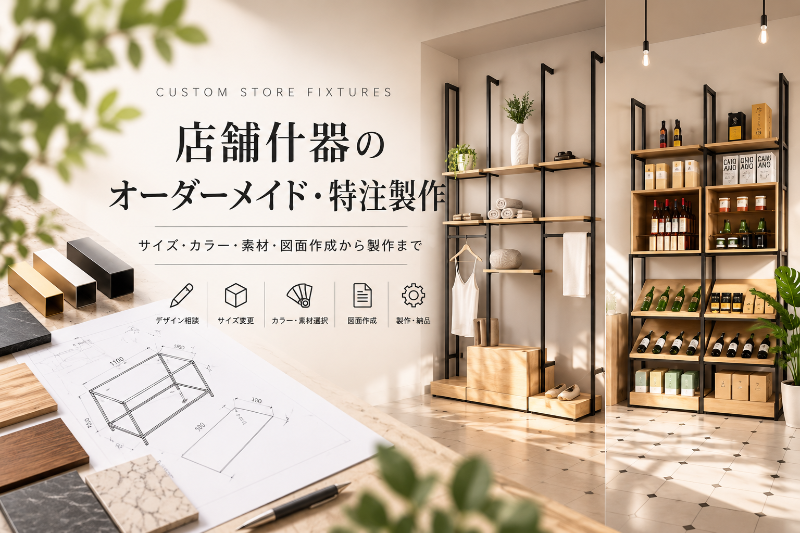
サイズ・カラー・素材を変更したオーダーメイド什器もご相談いただけます。保存したレイアウト画像をお問い合わせ時にお送りいただくと、ご要望をスムーズにお伝えいただけます。オーダーメイドについてをご覧ください。
12. まとめ|買う前に、お店に置いてみる
レイアウトシミュレーターを使えば、店舗什器を購入する前に、お店に置いたときのイメージやサイズ感、組み合わせのバランスを確認できます。新規出店や売場のリニューアル、ポップアップの準備に、ぜひご活用ください。
気になる商品ページを開き、「お店に置いたイメージを試す ↓」から始めてみてください。サイズや仕様のご相談も、お気軽にお問い合わせください。
並べて、確かめて、そのままカートへ。
お店に置いたイメージを、今すぐ試す
商品ページ下部のレイアウトシミュレーターで、ハンガーラック・テーブル・シェルフ・ディスプレイキューブを自由に並べてみてください。